
WordPress-Datenbankoptimierung: MySQL-Tricks jenseits von Plugins

Warum Datenbankoptimierung wichtig ist
Eine langsame WordPress-Website wird nicht immer durch große Bilder oder schwaches Hosting verursacht. Häufig liegt der eigentliche Flaschenhals in der MySQL-Datenbank. Mit zunehmender Größe von WordPress sammeln sich unnötige Daten an, wie z. B. veraltete Metadaten, abgelaufene temporäre Daten, ungenutzte Optionen gelöschter Plugins, verwaiste Postmeta-Einträge und Tausende von Cronjobs, die nie ordnungsgemäß ausgeführt werden.
Die meisten Benutzer versuchen, das Problem mit Datenbank-Plugins zu beheben. Diese Tools eignen sich zwar für grundlegende Bereinigungen, können aber tieferliegende strukturelle Probleme wie aufgeblähte automatisch geladene Daten oder ineffiziente Indizes nicht lösen. Die manuelle MySQL-Optimierung gibt Ihnen die volle Kontrolle und ermöglicht Leistungssteigerungen, die mit Plugins nicht zu erreichen sind.
Die Datenbankoptimierung wirkt sich auf die TTFB (Time-to-Bound), die Backend-Geschwindigkeit, die WooCommerce-Performance, die CPU-Auslastung und die Gesamtserverlast aus. Durch gezielte manuelle Optimierung wird Ihre Website schneller, stabiler und deutlich skalierbarer.
Wenn Sie Datenbankoptimierung mit Leistungsverbesserungen für den gesamten Stack kombinieren möchten, schauen Sie sich unsere WordPress-Geschwindigkeitsoptimierungsdienst.
Die wichtigsten WordPress-Tabellen verstehen
Um die Datenbank effektiv zu optimieren, müssen Sie verstehen, welche Funktion jede Tabelle hat und warum sie aufgebläht werden kann.
wp_options
Speichert globale WordPress-Einstellungen, Plugin-Konfigurationen und zwischengespeicherte Daten. Die wichtigste Spalte ist AutoloadDiese Tabelle wird bei jeder Seitenanforderung geladen. Enthält diese Tabelle unnötige, automatisch geladene Einträge in Megabyte-Menge, leidet Ihre TTFB (Time-to-Bound).
wp_postmeta
Enthält Metadaten für Beiträge, Seiten und WooCommerce-Produkte. Häufig werden hier ungenutzte oder verwaiste Daten aus gelöschten Beiträgen und Revisionen gespeichert.
wp_cron
Speichert das gesamte WordPress-System für geplante Aufgaben. Wenn Plugins wiederholt Ereignisse registrieren, kann diese Tabelle unübersichtlich werden.
Transienten
Temporär zwischengespeicherte Werte werden in wp_options gespeichert. Sie laufen oft ab, ohne automatisch entfernt zu werden.
Eine gut funktionierende Datenbank sorgt dafür, dass diese Tabellen klein, indiziert und frei von abgelaufenen oder verwaisten Inhalten sind.
1. Bereinigen von wp_options und Reduzieren der Autoload-Größe
Die Tabelle wp_options hat den größten Einfluss auf die Performance. Ziel ist es, die Menge der automatisch geladenen Daten auf unter 100 % zu reduzieren. 1 MB.
Überprüfen Sie den Gesamtzustand der Tabelle:
Finde die größten automatisch geladenen Einträge:
SELECT option_name, LENGTH(option_value)/1024 AS size_kb

FROM wp_options

WHERE autoload='yes'

ORDER BY size_kb DESC

LIMIT 30;
Man findet häufig Restdaten von ungenutzten Plugins, riesige Tracking-Protokolle oder WooCommerce-Sitzungsdaten, die eigentlich hätten ablaufen sollen, es aber nicht taten.
Unnötige Optionen entfernen:
Wurde ein Plugin fehlerhaft deinstalliert, bleiben möglicherweise viele ungenutzte Optionen erhalten. Durch die Reduzierung der automatisch geladenen Daten von 5–10 MB auf unter 1 MB lässt sich die Serverantwortzeit deutlich verbessern.
2. Bereinigen von wp_postmeta und Entfernen verwaister Metadaten
Die Tabelle wp_postmeta ist in der Regel die größte in jeder WordPress-Installation, insbesondere auf WooCommerce-Websites. Mit der Zeit sammelt sie Metadaten zu Beiträgen, die nicht mehr existieren.
Identifizieren verwaister Postmeta-Einträge:
Löschen Sie sie sicher:
Leere oder ungenutzte Metadaten entfernen:
Nach der Bereinigung werden Abfragen, die Postmeta-Daten betreffen (insbesondere WooCommerce-Produktseiten), deutlich schneller.
3. Entfernen abgelaufener und ungenutzter Transienten
Transienten speichern temporäre, zwischengespeicherte Informationen für Plugins und Theme-Funktionen. WordPress sollte abgelaufene Transienten automatisch löschen, in der Praxis bleiben sie jedoch oft in der wp_options-Tabelle erhalten.
Entfernen Sie alle Transienten:
Nur abgelaufene Transienten entfernen:
Auf manchen Websites sammeln sich Zehntausende abgelaufene Besucherkonten an, was die Datenbankabfragen erheblich verlangsamt.
4. Bereinigung von wp_cron und Reduzierung der Überlastung durch geplante Aufgaben
Das interne wp-cron-System wird häufig durch doppelte oder hängende Aufgaben überlastet. Dies kann sowohl die Frontend-Performance als auch den WordPress-Adminbereich verlangsamen.
Cron-Größe prüfen:
Wenn der Cron-Eintrag ungewöhnlich groß ist, setzen Sie ihn zurück:
WordPress erstellt den Cron-Eintrag beim nächsten geplanten Ereignis automatisch neu.
Zur Verbesserung der Zuverlässigkeit deaktivieren Sie den integrierten Cronjob und verwenden Sie stattdessen einen systemeigenen Cronjob.
Fügen Sie Folgendes zu wp-config.php hinzu:
Richten Sie anschließend einen serverseitigen Cronjob ein, der Folgendes aufruft:
https://yourdomain.com/wp-cron.php?doing_wp_cron
Dadurch werden CPU-Spitzen reduziert und die Ablaufplanung wird vorhersehbarer.
5. Tabellen optimieren und nützliche Indizes hinzufügen
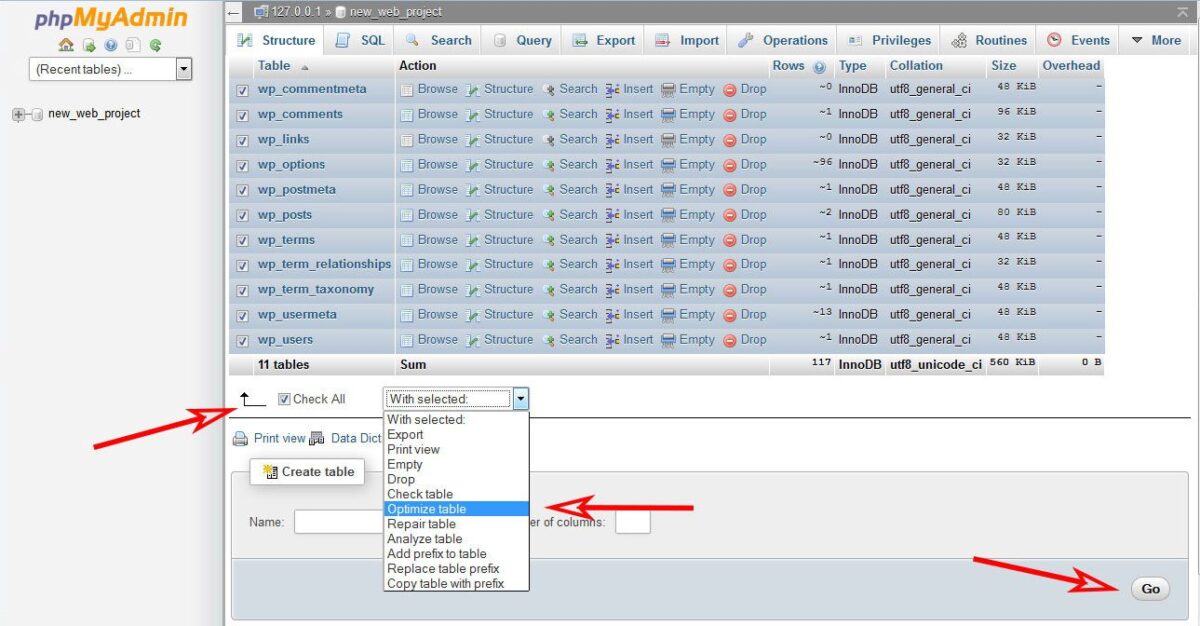
Nach der Datenbankbereinigung sollte die Optimierung der physischen Tabellen durchgeführt werden, um den Speicher zu defragmentieren und die Leistung zu verbessern:
Bei großen Postmeta-Tabellen kann das Hinzufügen eines Index die Abfrageleistung erheblich steigern:
Dies ist besonders hilfreich bei der Verwendung von WooCommerce oder erweiterten benutzerdefinierten Feldern.
6. Automatisierung des Prozesses mit WP-CLI
Für Entwickler und Agenturen spart die Automatisierung stundenlange Wartungszeit.
Nützliche WP-CLI-Befehle:
Planen Sie diese Aufgaben über einen Cronjob, sodass sie wöchentlich oder monatlich zur kontinuierlichen Optimierung ausgeführt werden.
Fallstudie aus der Praxis: Optimierungsergebnisse von SpeedWP Pro
Ein WooCommerce-Kunde wandte sich mit gravierenden Leistungsproblemen an uns:
Datenbankgröße: 380 MB
Automatisch geladene Daten: 6,2 MB
TTFB: 700–900 ms
Das Admin-Dashboard ist extrem langsam.
Nach manueller Optimierung:
140.000 abgelaufene Aufenthaltsgenehmigungen entfernt
Autoload von 6,2 MB auf 0,9 MB reduziert
80.000 verwaiste Postmeta-Einträge gelöscht
Alle wichtigen Tabellen optimiert
Ergebnisse:
TTFB verbessert um 42%
Die Ladezeit des Administrators wurde reduziert von 3,8 Sekunden bis 1,6 Sekunden
Die CPU-Auslastung von MySQL sank um 351 TP3T.
Produktbearbeitungen in WooCommerce wurden deutlich beschleunigt
Dies zeigt, wie durch manuelles MySQL-Tuning Verbesserungen erzielt werden können, die mit Plugins nicht erreicht werden können.
Die Optimierung der WordPress-Datenbank geht weit über das einfache Klicken auf den Button „Datenbank bereinigen“ hinaus. Echte Leistungssteigerungen erzielt man, indem man versteht, wie MySQL Daten speichert, die Website-Verlangsamungsfaktoren identifiziert und diese sicher und strategisch entfernt.
Durch die Kontrolle automatisch geladener Daten, das Löschen verwaister Metadaten, die ordnungsgemäße Verwaltung von Cron-Aufgaben und die Nutzung von SQL-Optimierung stellen Sie sicher, dass Ihre WordPress-Installation schlank, schnell und skalierbar bleibt – auch wenn sie wächst.
Wenn Sie eine professionelle, auf Ihre Website zugeschnittene Datenbankprüfung wünschen, fordern Sie eine an Kostenlose Leistungsanalyse Hier:
https://speedwppro.com/free-audit


