
Optimización de bases de datos de WordPress: Trucos de MySQL más allá de los plugins

Por qué es importante la optimización de bases de datos
Un sitio web WordPress lento no siempre se debe a imágenes grandes o un hosting deficiente. Con frecuencia, el verdadero cuello de botella se esconde en la base de datos MySQL. A medida que WordPress crece, acumula datos innecesarios, como metadatos antiguos, transitorios caducados, opciones sin usar de plugins eliminados, entradas postmeta huérfanas y miles de tareas cron que nunca se ejecutan correctamente.
La mayoría de los usuarios intentan solucionar el problema con complementos de base de datos. Estas herramientas son útiles para una limpieza básica, pero no pueden resolver problemas estructurales más profundos, como datos cargados automáticamente con exceso de datos o índices ineficientes. La optimización manual de MySQL le brinda un control real y permite obtener mejoras de rendimiento que los complementos no pueden alcanzar.
La optimización de la base de datos afecta el TTFB, la velocidad del backend, el rendimiento de WooCommerce, el uso de la CPU y la carga general del servidor. Con un ajuste manual adecuado, su sitio web se vuelve más rápido, más estable y mucho más escalable.
Si desea combinar el ajuste de la base de datos con mejoras de rendimiento de pila completa, consulte nuestra Servicio de optimización de velocidad de WordPress.
Comprensión de las tablas principales de WordPress
Para optimizar la base de datos de manera efectiva, es necesario comprender qué hace cada tabla y por qué puede sobrecargarse.
opciones_wp
Almacena la configuración global de WordPress, las configuraciones de los plugins y los datos en caché. La columna más importante es carga automática, que se carga en cada solicitud de página. Si esta tabla contiene megabytes de entradas autocargadas innecesarias, su TTFB se verá afectado.
wp_postmeta
Contiene metadatos de entradas, páginas y productos de WooCommerce. Suele contener datos no utilizados o huérfanos de entradas y revisiones eliminadas.
wp_cron
Almacena todo el sistema de tareas programadas de WordPress. Cuando los plugins registran eventos repetidamente, esta tabla puede crecer sin control.
Transitorios
Valores temporales en caché almacenados en wp_options. Suelen caducar sin eliminarse automáticamente.
Una base de datos saludable mantiene estas tablas pequeñas, indexadas y libres de contenido vencido o huérfano.
1. Limpiar wp_options y reducir el tamaño de carga automática
La tabla wp_options tiene el mayor impacto en el rendimiento. El objetivo es reducir los datos cargados automáticamente a menos de... 1 MB.
Compruebe el estado general de la tabla:
Encuentra las entradas autocargadas más pesadas:
SELECT option_name, LENGTH(option_value)/1024 AS size_kb

FROM wp_options

WHERE autoload='yes'

ORDER BY size_kb DESC

LIMIT 30;
A menudo verá datos sobrantes de complementos no utilizados, enormes registros de seguimiento o datos de sesiones de WooCommerce que deberían haber expirado pero no lo hicieron.
Eliminar opciones innecesarias:
Si un complemento se desinstaló incorrectamente, podrían quedar muchas opciones sin usar. Reducir los datos de carga automática de 5 a 10 MB a menos de 1 MB puede mejorar drásticamente el tiempo de respuesta del servidor.
2. Limpieza de wp_postmeta y eliminación de metadatos huérfanos
La tabla wp_postmeta suele ser la más grande en cualquier instalación de WordPress, especialmente en los sitios WooCommerce. Con el tiempo, recopila metadatos relacionados con entradas que ya no existen.
Identificar entradas postmeta huérfanas:
Elimínalos de forma segura:
Eliminar metadatos vacíos o no utilizados:
Después de la limpieza, las consultas que involucran postmeta (especialmente las páginas de productos de WooCommerce) se vuelven significativamente más rápidas.
3. Eliminación de transitorios caducados y no utilizados
Los transitorios almacenan información temporal en caché para plugins y funcionalidades de temas. WordPress debería eliminar automáticamente los transitorios expirados, pero en realidad suelen permanecer bloqueados en la tabla wp_options.
Eliminar todos los transitorios:
Eliminar únicamente los transitorios vencidos:
Algunos sitios acumulan decenas de miles de transitorios vencidos, lo que ralentiza drásticamente las búsquedas en las bases de datos.
4. Limpiar wp_cron y reducir la sobrecarga de tareas programadas
El sistema interno de wp-cron se sobrecarga con frecuencia con tareas duplicadas o bloqueadas. Esto puede ralentizar el rendimiento tanto del frontend como del área de administración de WordPress.
Comprobar el tamaño del cron:
Si la entrada cron es inusualmente grande, reiníciela:
WordPress recreará automáticamente la entrada cron en el próximo evento programado.
Para mejorar la confiabilidad, deshabilite el cron incorporado y utilice un trabajo cron del sistema real.
Añadir a wp-config.php:
Luego configure un cron a nivel de servidor para llamar:
https://yourdomain.com/wp-cron.php?doing_wp_cron
Esto reduce los picos de CPU y hace que la programación sea predecible.
5. Optimización de tablas y adición de índices útiles
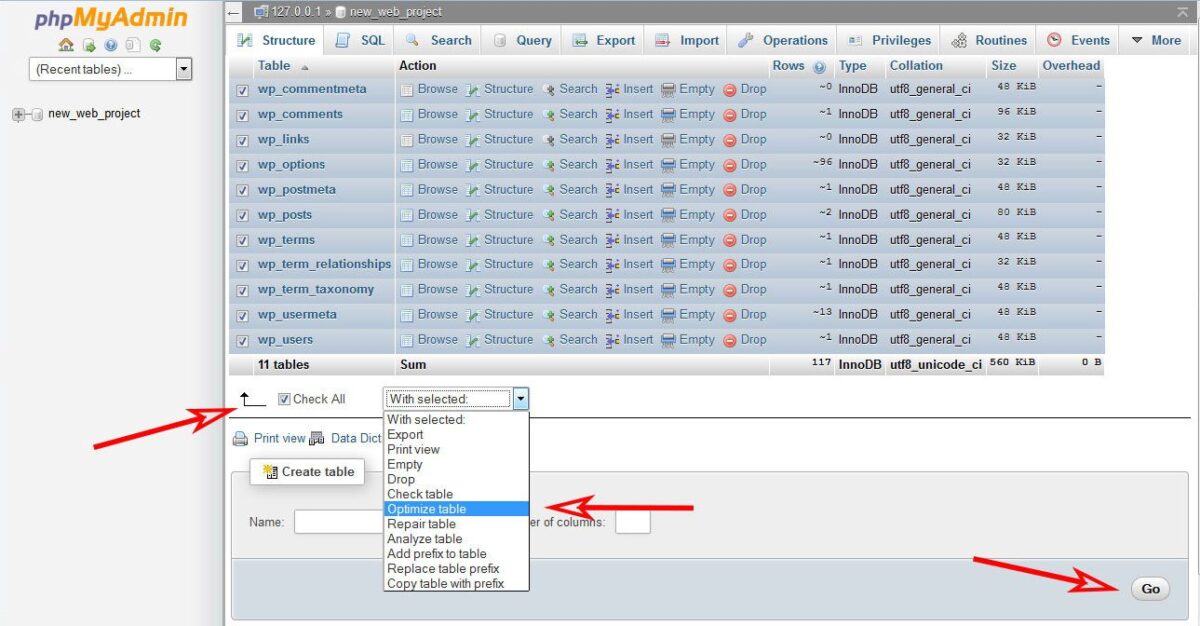
Después de limpiar la base de datos, ejecute la optimización de la tabla física para desfragmentar el almacenamiento y mejorar el rendimiento:
Para tablas postmeta grandes, agregar un índice puede mejorar significativamente el rendimiento de la consulta:
Esto ayuda especialmente cuando se utiliza WooCommerce o campos personalizados avanzados.
6. Automatizar el proceso con WP-CLI
Para los desarrolladores y las agencias, la automatización ahorra horas de tiempo de mantenimiento.
Comandos útiles de WP-CLI:
Programe estos a través de un trabajo cron para que se ejecuten semanalmente o mensualmente para una optimización continua.
Caso práctico real: Resultados de optimización de SpeedWP Pro
Un cliente de WooCommerce nos contactó con graves problemas de rendimiento:
Tamaño de la base de datos: 380 MB
Datos cargados automáticamente: 6,2 MB
Tiempo de respuesta total (TTFB): 700–900 ms
El panel de administración es extremadamente lento
Después de la optimización manual:
Se eliminaron 140.000 transitorios vencidos
Carga automática reducida de 6,2 MB a 0,9 MB
Se eliminaron 80.000 entradas huérfanas de postmeta
Se optimizaron todas las tablas principales
Resultados:
TTFB mejorado por 42%
El tiempo de carga del administrador se redujo de 3,8 segundos a 1,6 segundos
El uso de CPU de MySQL disminuyó en 35%
La edición de productos de WooCommerce se volvió significativamente más rápida
Esto demuestra cómo el ajuste manual de MySQL puede lograr mejoras que los complementos no pueden igualar.
La optimización de la base de datos de WordPress va mucho más allá de simplemente hacer clic en el botón "limpiar base de datos". Las mejoras reales en el rendimiento se obtienen al comprender cómo MySQL almacena los datos, identificar qué está ralentizando el sitio y eliminarlo de forma segura y estratégica.
Al controlar los datos cargados automáticamente, borrar metadatos huérfanos, administrar correctamente las tareas cron y utilizar la optimización a nivel de SQL, garantiza que su instalación de WordPress siga siendo eficiente, rápida y escalable, incluso a medida que crece.
Si desea una auditoría de base de datos profesional adaptada a su sitio, solicite una Auditoría de desempeño gratuita aquí:
https://speedwppro.com/free-audit


