
Optimisation de la base de données WordPress : astuces MySQL au-delà des plugins

Pourquoi l'optimisation des bases de données est importante
Un site WordPress lent n'est pas toujours dû à des images volumineuses ou à un hébergement défaillant. Bien souvent, le véritable goulot d'étranglement se situe au niveau de la base de données MySQL. À mesure que WordPress se développe, il accumule des données inutiles : métadonnées obsolètes, variables transitoires expirées, options inutilisées de plugins supprimés, entrées postmeta orphelines et des milliers de tâches cron qui ne s'exécutent jamais correctement.
La plupart des utilisateurs tentent de résoudre le problème à l'aide d'extensions de base de données. Ces outils sont utiles pour un nettoyage de base, mais ils ne peuvent pas résoudre les problèmes structurels plus profonds, tels que les données chargées automatiquement trop volumineuses ou les index inefficaces. L'optimisation manuelle de MySQL vous offre un contrôle réel et permet d'obtenir des gains de performance inaccessibles aux extensions.
L'optimisation de la base de données influe sur le TTFB (Time To First Byte), la vitesse du backend, les performances de WooCommerce, l'utilisation du processeur et la charge globale du serveur. Un réglage manuel approprié permet à votre site web de gagner en rapidité, en stabilité et en évolutivité.
Si vous souhaitez combiner l'optimisation de votre base de données avec des améliorations de performances complètes, consultez notre Service d'optimisation de la vitesse WordPress.
Comprendre les tables principales de WordPress
Pour optimiser efficacement la base de données, il est nécessaire de comprendre le rôle de chaque table et les raisons pour lesquelles elle peut devenir volumineuse.
wp_options
Stocke les paramètres globaux de WordPress, les configurations des plugins et les données mises en cache. La colonne la plus importante est chargement automatiqueCe tableau se charge à chaque requête de page. S'il contient des mégaoctets d'entrées inutiles chargées automatiquement, votre TTFB (Time To First Byte) en sera affecté.
wp_postmeta
Contient les métadonnées des articles, des pages et des produits WooCommerce. Il renferme souvent des données inutilisées ou orphelines provenant d'articles et de révisions supprimés.
wp_cron
Stocke l'intégralité du système de tâches planifiées de WordPress. Lorsque des plugins enregistrent des événements de manière répétée, cette table peut devenir ingérable.
Passagers
Les valeurs temporaires mises en cache sont stockées dans wp_options. Elles expirent souvent sans être supprimées automatiquement.
Une base de données saine maintient ces tables petites, indexées et exemptes de contenu expiré ou orphelin.
1. Nettoyage du fichier wp_options et réduction de la taille du chargement automatique
La table wp_options a l'impact le plus important sur les performances. L'objectif est de réduire les données chargées automatiquement à moins de 1 Mo.
Vérifiez l'état général du tableau :
Trouvez les entrées chargées automatiquement les plus lourdes :
SELECT option_name, LENGTH(option_value)/1024 AS size_kb

FROM wp_options

WHERE autoload='yes'

ORDER BY size_kb DESC

LIMIT 30;
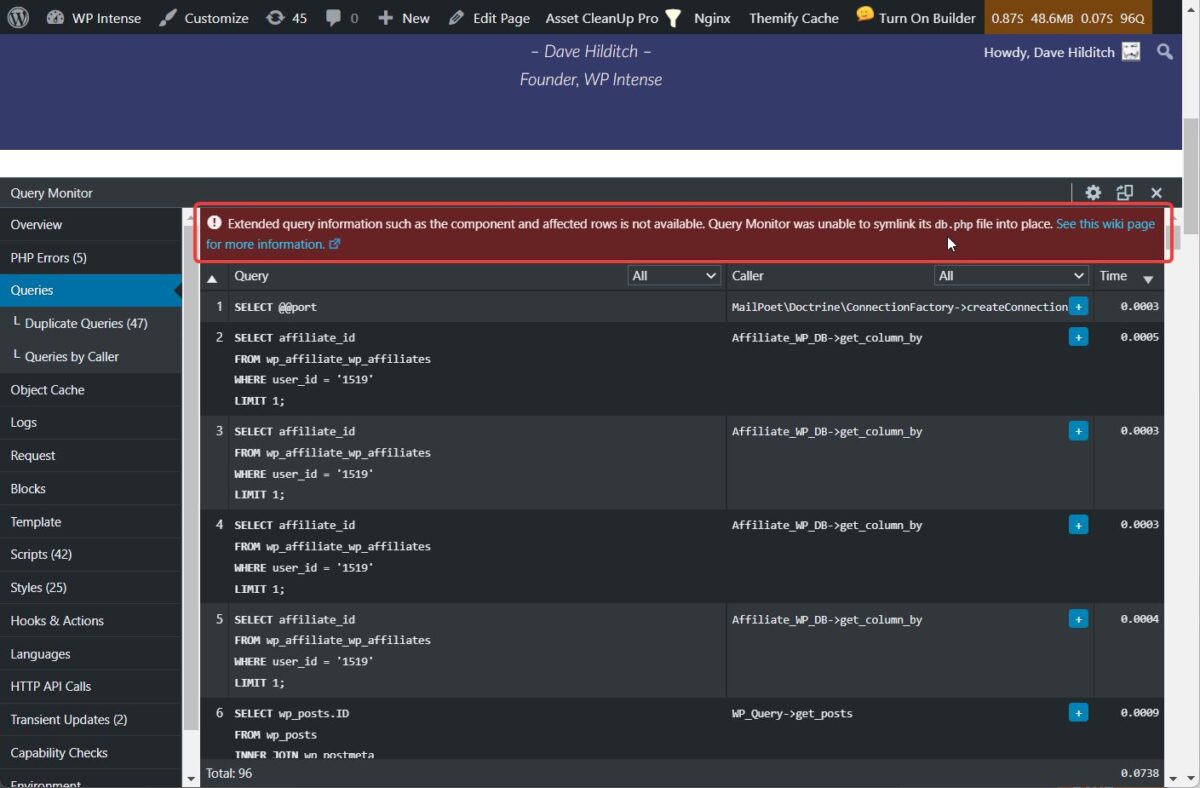
Vous constaterez souvent la présence de données résiduelles provenant de plugins inutilisés, d'énormes journaux de suivi ou de données de session WooCommerce qui auraient dû expirer mais ne l'ont pas fait.
Supprimez les options inutiles :
Si un plugin a été désinstallé incorrectement, de nombreuses options inutilisées peuvent subsister. Réduire la taille des données chargées automatiquement de 5 à 10 Mo à moins de 1 Mo peut améliorer considérablement le temps de réponse du serveur.
2. Nettoyage de wp_postmeta et suppression des métadonnées orphelines
La table wp_postmeta est généralement la plus volumineuse dans toute installation WordPress, en particulier sur les sites WooCommerce. Au fil du temps, elle accumule les métadonnées relatives à des articles qui n'existent plus.
Identifier les entrées postmeta orphelines :
Supprimez-les en toute sécurité :
Supprimer les métadonnées vides ou inutilisées :
Après le nettoyage, les requêtes impliquant les métadonnées (en particulier les pages produits WooCommerce) deviennent nettement plus rapides.
3. Suppression des clients temporaires expirés et inutilisés
Les données transitoires stockent des informations temporaires mises en cache pour les plugins et les thèmes. WordPress devrait supprimer automatiquement les données transitoires expirées, mais en réalité, elles restent souvent bloquées dans la table wp_options.
Supprimer tous les éléments transitoires :
Supprimer uniquement les entrées temporaires expirées :
Certains sites accumulent des dizaines de milliers d'entrées temporaires expirées, ce qui ralentit considérablement les recherches dans les bases de données.
4. Nettoyage de wp_cron et réduction de la surcharge des tâches planifiées
Le système wp-cron interne est fréquemment surchargé de tâches dupliquées ou bloquées. Cela peut ralentir les performances du site et de l'interface d'administration WordPress.
Vérifier la taille de cron :
Si l'entrée cron est anormalement volumineuse, réinitialisez-la :
WordPress recréera automatiquement l'entrée cron lors du prochain événement programmé.
Pour une fiabilité accrue, désactivez la tâche cron intégrée et utilisez une véritable tâche cron système.
Ajoutez à wp-config.php :
Configurez ensuite une tâche cron au niveau du serveur pour appeler :
https://yourdomain.com/wp-cron.php?doing_wp_cron
Cela réduit les pics d'utilisation du processeur et rend la planification prévisible.
5. Optimisation des tables et ajout d'index utiles
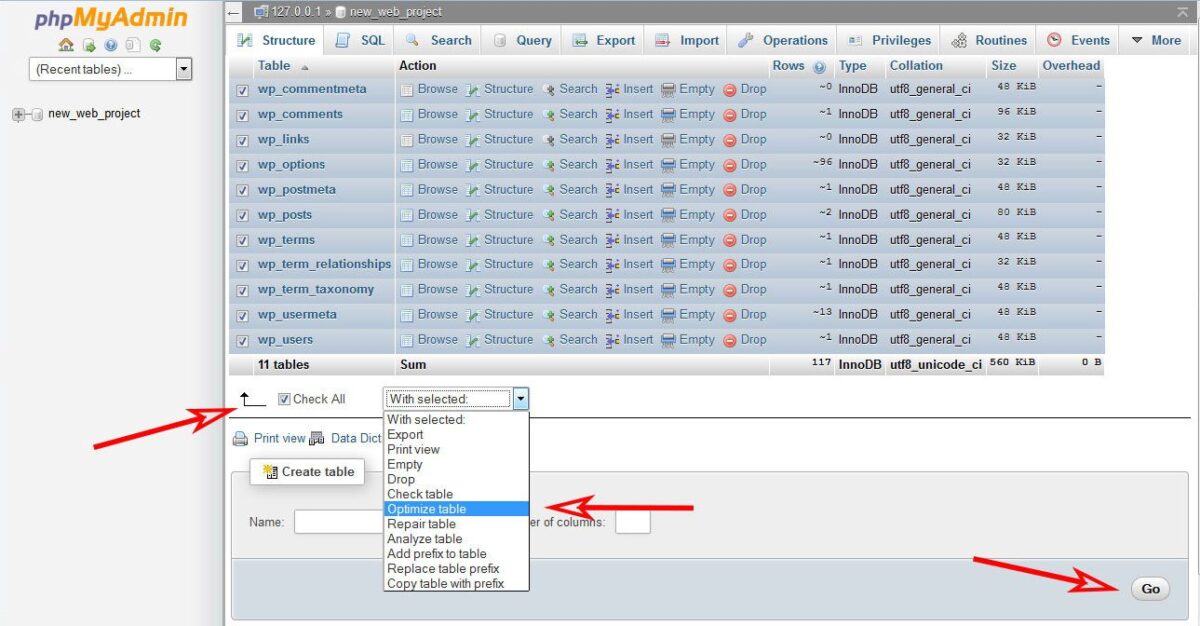
Après avoir nettoyé la base de données, exécutez une optimisation physique des tables pour défragmenter le stockage et améliorer les performances :
Pour les grandes tables de métadonnées d'articles, l'ajout d'un index peut améliorer considérablement les performances des requêtes :
Cela s'avère particulièrement utile lors de l'utilisation de WooCommerce ou de champs personnalisés avancés.
6. Automatisation du processus avec WP-CLI
Pour les développeurs et les agences, l'automatisation permet de gagner des heures de maintenance.
Commandes WP-CLI utiles :
Planifiez ces opérations via une tâche cron pour une exécution hebdomadaire ou mensuelle en vue d'une optimisation continue.
Étude de cas réelle : Résultats d’optimisation de SpeedWP Pro
Un client WooCommerce nous a contactés en raison de graves problèmes de performance :
Taille de la base de données : 380 Mo
Données chargées automatiquement : 6,2 Mo
TTFB : 700–900 ms
Le tableau de bord d'administration est extrêmement lent.
Après optimisation manuelle :
Suppression de 140 000 dossiers de voyageurs expirés
Taille du chargement automatique réduite de 6,2 Mo à 0,9 Mo
80 000 entrées postmeta orphelines supprimées
Optimisation de toutes les tables principales
Résultats:
TTFB amélioré par 42%
Le temps de chargement de l'interface d'administration a diminué. 3,8 secondes à 1,6 seconde
L'utilisation du processeur par MySQL a diminué de 35%
Les modifications de produits WooCommerce sont devenues nettement plus rapides.
Ceci démontre comment le réglage manuel de MySQL peut apporter des améliorations que les plugins ne peuvent égaler.
L'optimisation de la base de données WordPress ne se limite pas à cliquer sur un simple bouton « Nettoyer la base de données ». Les gains de performance réels proviennent de la compréhension du fonctionnement de MySQL dans le stockage des données, de l'identification des éléments qui ralentissent le site et de leur suppression sécurisée et stratégique.
En contrôlant les données chargées automatiquement, en effaçant les métadonnées orphelines, en gérant correctement les tâches cron et en utilisant l'optimisation au niveau SQL, vous vous assurez que votre installation WordPress reste légère, rapide et évolutive, même lorsqu'elle se développe.
Si vous souhaitez un audit de base de données professionnel adapté à votre site, demandez un Audit de performance gratuit ici:
https://speedwppro.com/free-audit


