
Ottimizzazione del database WordPress: trucchi MySQL oltre i plugin

Perché l'ottimizzazione del database è importante
Un sito web WordPress lento non è sempre causato da immagini di grandi dimensioni o da un hosting scadente. Molto spesso, il vero collo di bottiglia si nasconde nel database MySQL. Con la crescita di WordPress, si accumulano dati non necessari come vecchi metadati, transienti scaduti, opzioni inutilizzate da plugin eliminati, voci postmeta orfane e migliaia di cron task che non vengono mai eseguiti correttamente.
La maggior parte degli utenti cerca di risolvere il problema con i plugin del database. Questi strumenti sono utili per la pulizia di base, ma non possono risolvere problemi strutturali più profondi, come dati caricati automaticamente in modo eccessivo o indici inefficienti. L'ottimizzazione manuale di MySQL offre un controllo reale e consente di ottenere miglioramenti delle prestazioni che i plugin non possono raggiungere.
L'ottimizzazione del database influisce sul TTFB, sulla velocità del backend, sulle prestazioni di WooCommerce, sull'utilizzo della CPU e sul carico complessivo del server. Con un'adeguata messa a punto manuale, il tuo sito web diventa più veloce, più stabile e molto più scalabile.
Se vuoi combinare l'ottimizzazione del database con miglioramenti delle prestazioni full-stack, consulta il nostro Servizio di ottimizzazione della velocità di WordPress.
Comprendere le tabelle principali di WordPress
Per ottimizzare efficacemente il database, è necessario comprendere la funzione di ogni tabella e il motivo per cui potrebbe sovraccaricarsi.
wp_options
Memorizza le impostazioni globali di WordPress, le configurazioni dei plugin e i dati memorizzati nella cache. La colonna più critica è caricamento automatico, che viene caricato a ogni singola richiesta di pagina. Se questa tabella contiene megabyte di voci caricate automaticamente non necessarie, il TTFB ne risentirà.
wp_postmeta
Contiene metadati per post, pagine e prodotti WooCommerce. Spesso contiene dati inutilizzati o orfani provenienti da post eliminati e revisioni.
wp_cron
Memorizza l'intero sistema di attività pianificate di WordPress. Quando i plugin registrano ripetutamente eventi, questa tabella può crescere in modo incontrollato.
Transitori
Valori temporanei memorizzati nella cache all'interno di wp_options. Spesso scadono senza essere rimossi automaticamente.
Un database sano mantiene queste tabelle piccole, indicizzate e prive di contenuti scaduti o orfani.
1. Pulizia di wp_options e riduzione delle dimensioni di caricamento automatico
La tabella wp_options ha il maggiore impatto sulle prestazioni. L'obiettivo è ridurre i dati caricati automaticamente a meno di 1 MB.
Controllare lo stato generale della tabella:
Trova le voci caricate automaticamente più pesanti:
SELECT option_name, LENGTH(option_value)/1024 AS size_kb

FROM wp_options

WHERE autoload='yes'

ORDER BY size_kb DESC

LIMIT 30;
Spesso vedrai dati residui provenienti da plugin inutilizzati, enormi registri di tracciamento o dati di sessioni WooCommerce che avrebbero dovuto essere scaduti ma non lo sono stati.
Rimuovi le opzioni non necessarie:
Se un plugin è stato disinstallato in modo errato, molte opzioni inutilizzate potrebbero rimanere. Ridurre i dati caricati automaticamente da 5-10 MB a meno di 1 MB può migliorare notevolmente i tempi di risposta del server.
2. Pulizia di wp_postmeta e rimozione dei metadati orfani
La tabella wp_postmeta è solitamente la più grande in qualsiasi installazione di WordPress, soprattutto nei siti WooCommerce. Nel tempo, raccoglie metadati relativi a post che non esistono più.
Identifica le voci postmeta orfane:
Eliminali in modo sicuro:
Rimuovi i metadati vuoti o non utilizzati:
Dopo la pulizia, le query che coinvolgono postmeta (in particolare le pagine dei prodotti WooCommerce) diventano notevolmente più veloci.
3. Rimozione dei transitori scaduti e inutilizzati
I transienti memorizzano informazioni temporanee nella cache per le funzionalità dei plugin e dei temi. WordPress dovrebbe eliminare automaticamente i transienti scaduti, ma in realtà spesso rimangono bloccati nella tabella wp_options.
Rimuovi tutti i transienti:
Rimuovi solo i transienti scaduti:
Alcuni siti accumulano decine di migliaia di transitori scaduti, rallentando notevolmente le ricerche nel database.
4. Pulizia di wp_cron e riduzione del sovraccarico delle attività pianificate
Il sistema interno wp-cron si sovraccarica spesso con attività duplicate o bloccate. Questo può rallentare sia le prestazioni del frontend che l'area di amministrazione di WordPress.
Controlla la dimensione del cron:
Se la voce cron è insolitamente grande, reimpostala:
WordPress ricreerà automaticamente la voce cron al prossimo evento pianificato.
Per una maggiore affidabilità, disabilitare il cron integrato e utilizzare un vero cron job di sistema.
Aggiungi a wp-config.php:
Quindi imposta un cron a livello di server per chiamare:
https://yourdomain.com/wp-cron.php?doing_wp_cron
Ciò riduce i picchi di utilizzo della CPU e rende la pianificazione prevedibile.
5. Ottimizzazione delle tabelle e aggiunta di indici utili
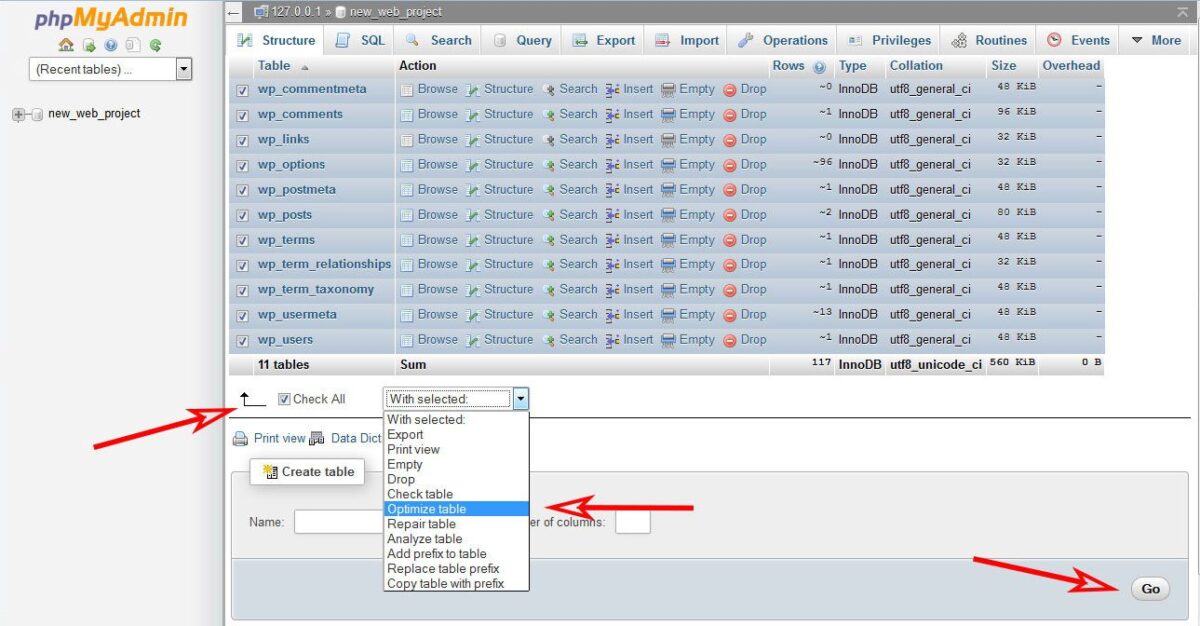
Dopo aver pulito il database, eseguire l'ottimizzazione fisica della tabella per deframmentare l'archiviazione e migliorare le prestazioni:
Per le tabelle postmeta di grandi dimensioni, l'aggiunta di un indice può migliorare significativamente le prestazioni delle query:
Ciò è utile soprattutto quando si utilizzano WooCommerce o campi personalizzati avanzati.
6. Automazione del processo con WP-CLI
Per sviluppatori e agenzie, l'automazione consente di risparmiare ore di manutenzione.
Comandi WP-CLI utili:
Pianificarli tramite un cron job in modo che vengano eseguiti settimanalmente o mensilmente per un'ottimizzazione continua.
Caso di studio reale: risultati dell'ottimizzazione di SpeedWP Pro
Un cliente WooCommerce ci ha contattato con gravi problemi di prestazioni:
Dimensione del database: 380 MB
Dati caricati automaticamente: 6,2 MB
TTFB: 700–900 ms
Dashboard di amministrazione estremamente lenta
Dopo l'ottimizzazione manuale:
Rimossi 140.000 transitori scaduti
Caricamento automatico ridotto da 6,2 MB a 0,9 MB
Eliminate 80.000 voci postmeta orfane
Ottimizzate tutte le tabelle principali
Risultati:
TTFB migliorato da 42%
Tempo di caricamento dell'amministratore ridotto da Da 3,8 secondi a 1,6 secondi
Utilizzo della CPU MySQL ridotto di 35%
Le modifiche ai prodotti WooCommerce sono diventate significativamente più veloci
Ciò dimostra come la messa a punto manuale di MySQL possa apportare miglioramenti che i plugin non possono eguagliare.
L'ottimizzazione del database di WordPress va ben oltre il semplice clic sul pulsante "pulisci database". I veri miglioramenti delle prestazioni derivano dalla comprensione del modo in cui MySQL archivia i dati, dall'identificazione dei fattori che rallentano il sito e dalla loro rimozione in modo sicuro e strategico.
Controllando i dati caricati automaticamente, eliminando i metadati orfani, gestendo correttamente le attività cron e utilizzando l'ottimizzazione a livello SQL, puoi garantire che la tua installazione di WordPress rimanga snella, veloce e scalabile, anche quando cresce.
Se desideri un audit professionale del database su misura per il tuo sito, richiedi un Audit delle prestazioni gratuito Qui:
https://speedwppro.com/free-audit


